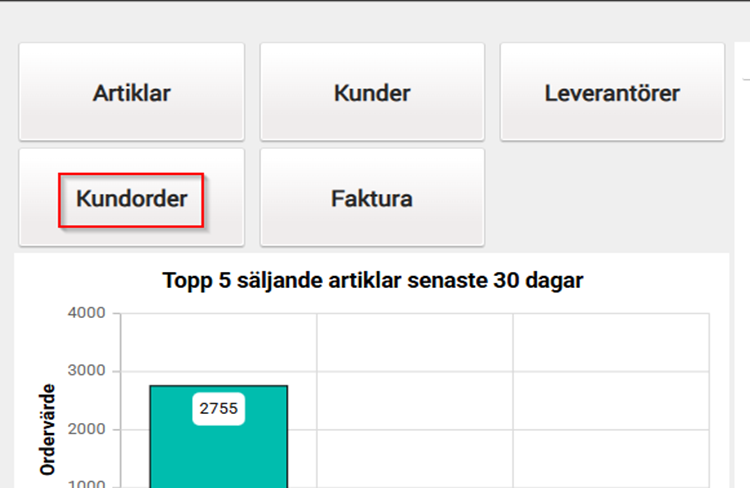
Från startsidan klicka på Order
Välj skapa ny order

Sök kund under förstoringsglaset, det går att söka på kund på sökfältet – klicka på ok och sedan skapa order.
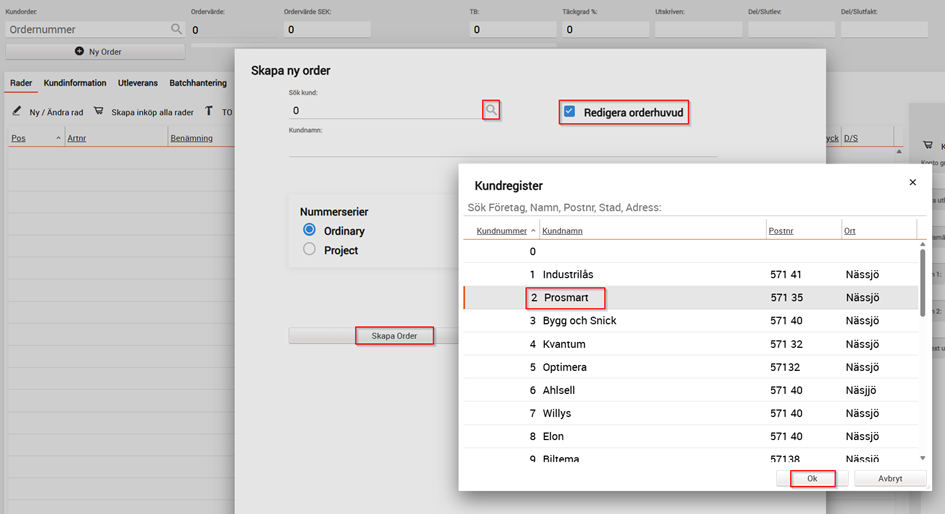
Om Redigera orderhuvud är ibockad så kommer du kunna redigera en eventuell avvikande leveransadress, fylla i godsmärke och ert ordernummer.
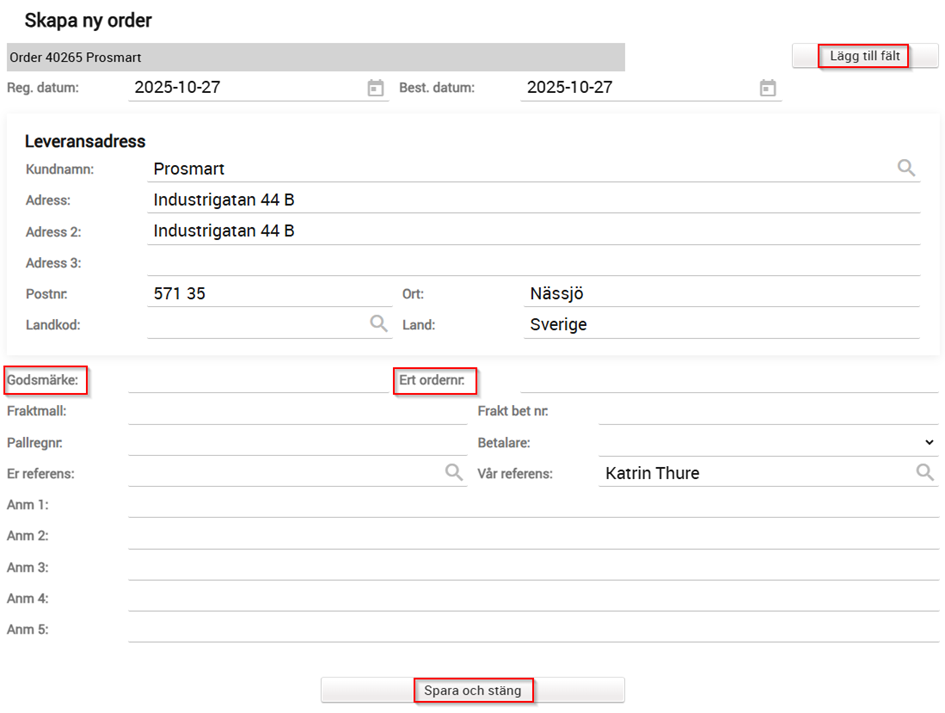
Nu får man automatiskt ett ordernummer och man har valt aktuell kund.
Orderkortet består av 3 flikar, Rader, Kundinformation och Utleverans.
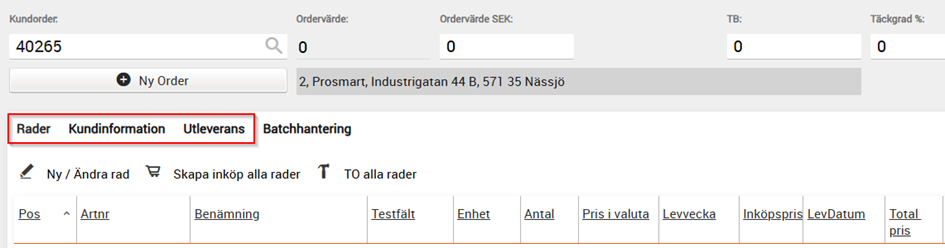
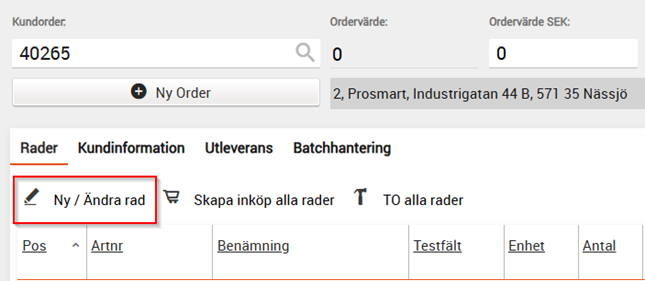
Under rader lägger du in de artiklar som ordern ska bestå av, klicka på Ny/Ändra rad
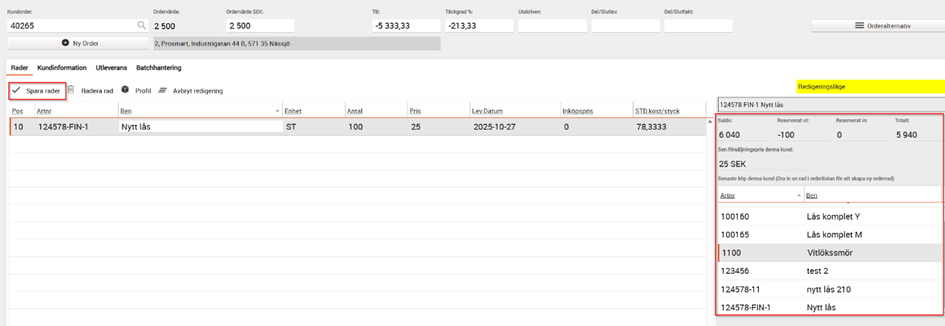
När du tar upp din artikel så fyller du i antalet, har artikel ett pris på sig från en prislista kommer det automatiskt upp och sen fyller du i ett leveransdatum.
I rutan på högersidan ser du aktuellt saldo på artikeln samt reserverat ut och in.
Du ser även de senaste artiklar som kunden har köpt. Dessa artiklar kan du dra in i orderraderna.
När alla artiklar är klara för ordern, klicka på Spara rader.
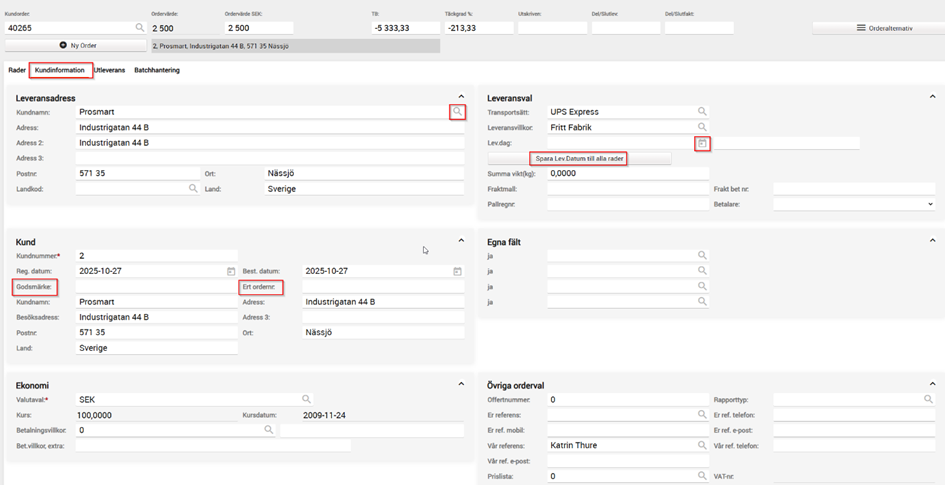
Under fliken Kundinformation kan man ändra leveransadress, fylla i Godsmärke, Ert ordernummer.
Man kan byta leveransdag på alla orderrader under Lev.dag – Spara Lev.datum alla rader – Spara
Man kan även koppla dokument (tillval), skriva fritexter och lägga till en frastext

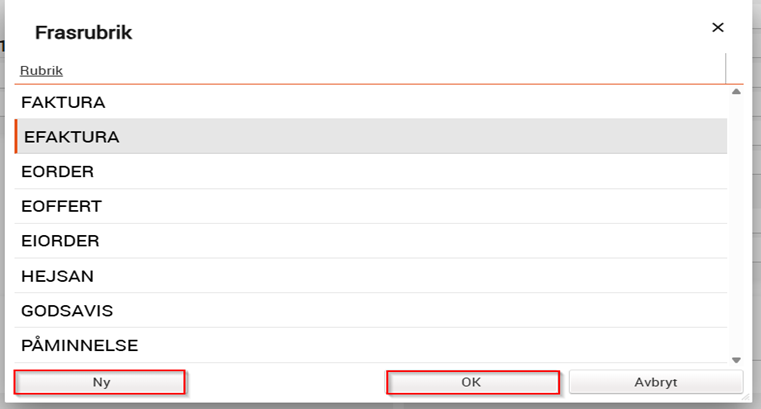
Vill man skapa en ny frastext eller lägga till en text som alltid kommer upp vid tex. en faktura så klicka på Ny – ställ dig på den frastext du vill redigera – skriv en text i högerrutan.

När ordern är klar, gå in på Orderalternativ, klicka på Orderbekräftelse och skicka till kunden.
Här kan även en Plocklista skrivas ut.

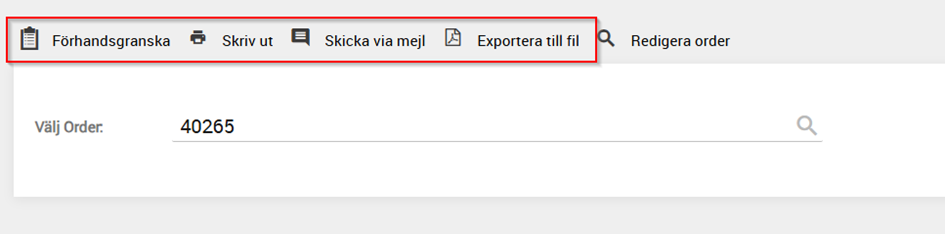
Välj Förhandsgranska för att se hur dokumentet ser ut eller skriv ut/skicka mejl direkt.