Från vänstermenyn – klicka på Inköp – översikt inköpsorder eller redigera inköpsorder
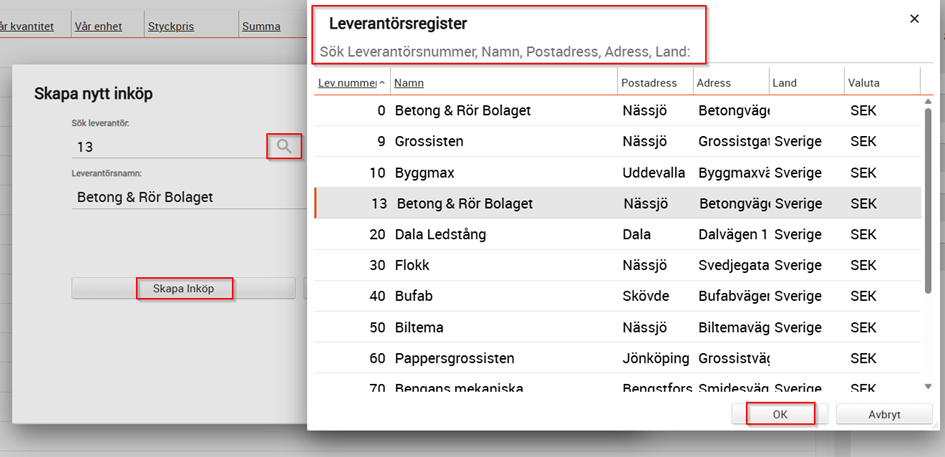
Skapa nytt inköp

Nu kommer det en ruta där du får lägga till leverantör, Sök leverantör, klicka på Ok och sedan Skapa inköp
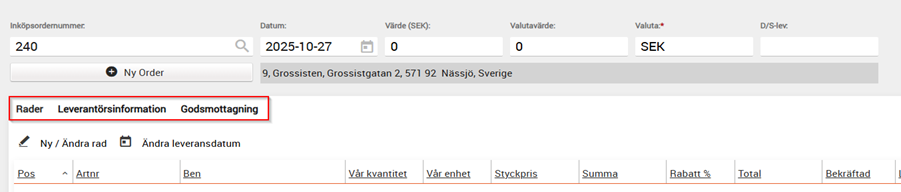
Inköpskortet består av 3 flikar, Rader, Leverantörsinformation och Godsmottagning
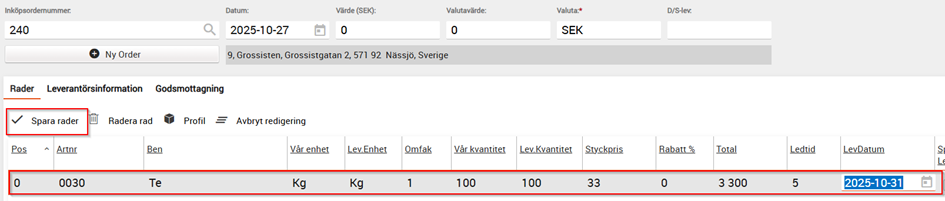
Under fliken Rader lägger du upp de artiklar som du ska köpa hem från den leverantör inköpet skapades på.
Klicka på Ny/Ändra rad

Välj vilken artikel du vill köpa in, fyll i antalet. Priset kommer upp automatiskt om det är upplagt på artikeln under flik Inköp/Tillverkning där man kopplar på leverantör samt inköpspris.
Spara rader
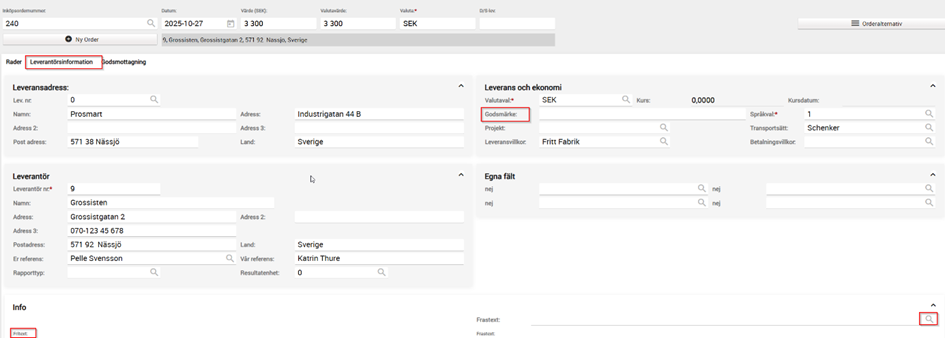
Under flik Leverantörsinformation kan leveransadressen redigeras, fylla i ett Godsmärke, skriva en fritext och lägga på en frastext.
När inköpet är klart, gå in på Orderalternativ. Under Utskrift kan du förhandsgranska den, mejla den till leverantören eller skriva ut den.
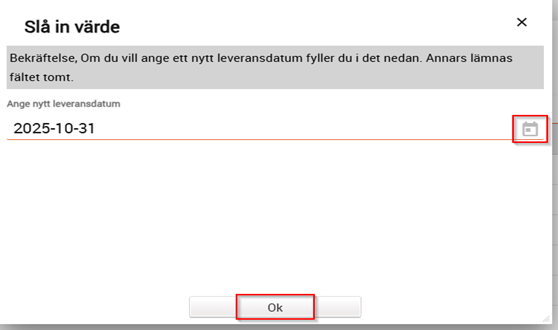
Här kan du även bekräfta alla rader, det kommer då en ny ruta om du vill ange ett nytt leveransdatum.

Här kan du även bekräfta alla rader, det kommer då en ny ruta om du vill ange ett nytt leveransdatum.
När raden är bekräftad blir raden grön och får ett J som status

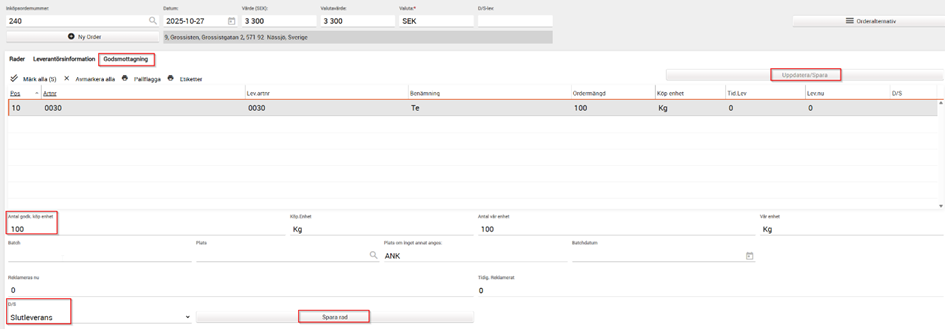
Under flik Godsmottagning lägger du in artikeln när den har kommit hem.
Fyll i antal, har alla artiklar kommit hem blir den Slutlevererad – Spara rad – Uppdatera/Spara
Har inte alla detaljer kommit hem ligger inköpet som dellevererad och är öppen tills resterande kommer hem.
Får man inte hem alla detaljer och det inte kommer komma hem fler ändrar man statusen som slutlevererad, då stängs inköpet.
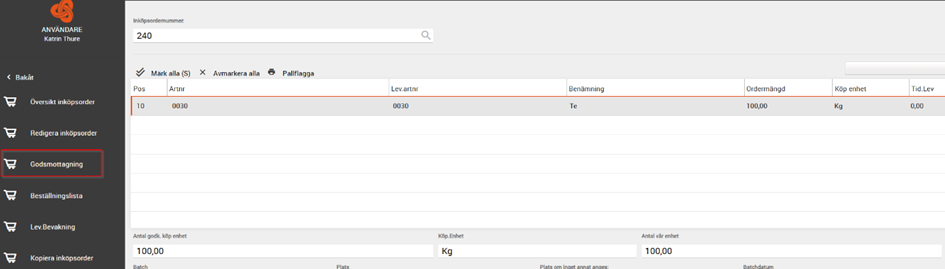
Man kan även gå via vänstermenyn under Inköp – Godsmottagning – välj inköp och gör din godsmottagning